今更感MAXですが、IS03をはじめとする
SHARP製スマートフォンのスクリーンショット取得設定です
というか、買ってから4ヶ月近く経つのに未だその設定してない自分は何だろう・・・
ま、それはそれ。IS05は基本機能でスクリーンショットが取れるようですが
それ以外の機種はSDKとかドライバを入れないといけないとは、、、
結構情報もまとめられているので、自分でもチャレンジついでに最新版を
「
意味ないくらい」「
大量の画像」とともにお送りします。
ぶっちゃけ長いです
※2011/3/27現在の最新です
もう一度言います、長いです。時間のあるときに設定したほうがいいです(;´▽`A``
今回の設定で
IS01、SH-10B、IS03、SH-03C、003SH、DM009SH、005SH、IS05の
スクリーンショットが撮れるようになるはずです
(貧PGはIS01/IS03/IS05で確認しました)
料理前にまずは確認
まだ、パソコンにIS01、SH-10B、IS03、SH-03C、003SH、DM009SH、005SH、IS05は
接続しないでください、インストール中に繋ぎっぱなしだと
最悪
MicroSDHCのデータが吹っ飛ぶ。。。らしいです
では、お料理開始です♪
まずは、Oracle(Sun)社からJAVAの開発キットを入手します
こちらにアクセスしてください
こんなような画面になると思いますので、中央付近にある
JDKダウンロードをクリックします
現時点(2011/3/27)での最新版は6u24のようですので
使用しているOSを選んでみましょう。普通のパソコンを使っている人は
「Windows」だけのもので。
(Windows x64は、それ使うレベルのある人なら説明不要でしょ?)
※Macの方申し訳ない、貧PGはMacを持っていないので「Mac JAVA インストール」で調べてください<(_ _)>
画像ではかぶってしまっていますが、ライセンス規約に同意する?って
聞かれているので、ざっとライセンスに目を通してチェックを付けましょう
なお、ライセンスの文章は
全部英語です(;´▽`A``
チェックを付けたら「
Continue」と書かれているボタンを押します
「jdk-6u24-windows-i586.exe」と書かれている部分をクリックしてダウンロードです
ダウンロード完了までしばし待機、煮込みの時間( -_-)旦~
ん?終わった?
ではさっそくJAVA Development Kit(JDK)のインストールです
インストール方法ですが、
とりあえず必須なものは「開発ツール」です。
それ以外はお好みで(⌒^⌒)b、別に全部インストールしても問題ないですよъ( ゜ー^)♪
はい、またじっくりコトコトインストール♪
上のような画面になったら完了です。
まずはJAVAのインストールOK
さあ、それでは次にAndroid SDKをインストールしていきましょう
アドレスは
こちら
「android-sdk_r10-windows.zip」と
「installer_r10-windows.exe (Recommended)」という二種類がWindowsにありますが
お好みで選んでください、自分で解凍するかインストーラーに任せるかの違いです
おいらはZIPのほう選びました、いつもの癖で(;´∀`)
一式C:\Androidに展開しています(フォルダ一は任意で、日本語とかないほうがいいと思います)
こんな感じでフォルダにコピーします
・・・未だにXPでなんかごめんなさい(ノ_・、)
さあ、このままではSHARP製スマートフォンに接続ができませんので
今度はそのドライバをインストールします
では、SHARPの
開発者用ページにどうぞ
ページにアクセスすると、SHARP ADB USBドライバのダウンロードリンクが出ますが
ちょっと待ったぁ!
その前に、赤い枠内で囲った各機種用のドライバを入手しておきましょう
うっかりミスを防ぐには愚直なまでの順序立った作業が重要なのですβ(□-□ )
各機種のUSBドライバはこちら、からドライバ一覧を開きます
現在ご利用中の機種を選びましょう、
新機種が発売されたらここに出るでしょうし、最新版のドライバがリリースされてるかもしれないので
たまにはチェックしておきましょう(だが大抵二度とチェックしないオチ)
以下はIS03の場合の画面ですが、ざっと見た感じどれも同じデザインなので
使用しているOSに合わせてダウンロードして下さい
というか、Windows版しかリリースしてないんだ、これ
ダウンロードしたファイルをダブルクリックすると解凍が始まります
(解凍場所はお好みでどうぞ)
出来上がったら「
is03_drive.exe」を実行しましょう
礼儀的にざっと目を通したら「同意する」を押して進みます
インストール先はデフォルトのままでいいと思います
インストールが終わったらOKを押して完了♪
では、お待ちかねのSHARP ADB USBドライバダウンロードです
再びSHARPの
開発者用ページから
「usb_driver_SHARP_r2.3.zip」をクリックしてダウンロードです
以前は機種ごとに分かれていましたが、現在は共通したモノになっているようです
ざ~っと読んだら「同意する(ダウンロード)」をクリックしていきます
ダウンロードしたファイルを解凍すると
上記のようなファイルたちが出来上がるはずです
さあ!ファイルが出来上がればあと一息
料理は最後のつめが肝心です\(*⌒0⌒)bがんばっ♪
では、IS03(もしくは使用中の機種)の
「設定」→「アプリケーション」→「開発」と進みます
ここで、「USBデバッグ」にチェックを入れます
さあ、それではいよいよPCにフェードイン!
が、多分
こんな画面になるような気がしますので
「いいえ、今回は接続しません」(そのために事前ダウンロードしたんですから)
を選択し、「次へ」進みます
ダウンロードして解凍した場所は分かっているので
「一覧または・・・」を選択して「次へ」
それでは、解凍した場所を「参照」から選択します
場所は「usb_driver_SHARP」の場所までで問題ないです
あとは勝手に見つけに行ってくれますのでε=( ̄。 ̄;)
上手く行けば
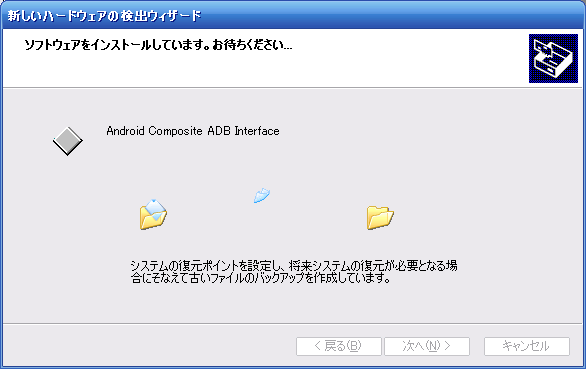
こんな風にインストールが始まり
そして終わるのです。
が、完了をクリックしてしばらくすると
こんなメッセージが出るかもしれません
そういう時は素直に再起動したほうが良かったりします。
案外再起動しなくても動いちゃうもんですが(;´▽`A``
さ、いよいよスクリーンショットの撮影に進みましょう
と、言いたいところなんです
が
最新版のAndroidSDKはこれだけではちゃんと動かないのですヽ(´Д`;)
勢い余って先に進み、「ddms」ってのを起動すると
Failed to get the adb version・・・
こんなの出ると思います。現においらは出ました(;´▽`A``
なのでまずは
Android SDK一式に入っている
この「SDK Manager」ってやつを起動します
起動して少し経つと・・・
こんな一覧画面が表示されます
英語の苦手な人はここで拒否反応出るかもしれませんが
落ち着いて読んでみましょう、別にたいしたことは書いてありません
基本的にSDKっていうのはその名の通りソフトウェアを開発する人たちのものです
なのでこれからAndroidアプリ開発しようかな~って思うのであれば
開発したいOSバージョンのPlatformのインストールや
GoogleAPIのインストール等をするんですが
今回はあくまでもスクリーンショットを取ることだけが目的ですので
一番上にある「Android SDK Platform-tools, revision 3」以外全て
「Reject」していきます
※一個ずつ選択しては「Reject」をクリックするのです
まあ、あとから追加・削除できるし、面倒ならそのままでも別に害はない
はい、チェックが終わりましたら
「Install」をカチッとな♪
はい、しばしご歓談を( ; ̄) =3 旦
「Done ~」って文字が表示されたら「Close」を押し、
SDK Managerを終了します
さあ!いよいよでございます!
AndroidSDKのあるC:\Androidとか、解凍した場所を開き
「tools」
「ddms.bat」をダブルクリックします
こんな画面が出てきますので、携帯マークをクリックし
「Device」→「Screen capture」をクリックします
おめでとうございます!みごとスクリーンショットの取得成功です
( ̄ー ̄)//△パンッ:・☆▲∴*:゜★.:。*:・'゜★
いや~、長かったですね(/□≦、)
でももうこれで、スクリーンショットの撮影は完璧でしょう!
長々と読んでいただき、心から感謝('-'*)♪
以上!
IS01、SH-10B、IS03、SH-03C、003SH、DM009SH、005SH、IS05でスクリーンショット(スクリーンキャプチャ)を取得する手順をご案内しました!


 でもその辺の家電量販店でも簡単に手にはいると思います