2011年9月4日

Androidアプリの開発環境をスローペースで整える(当然画像つき)+日本語化

なぜに今頃インストール環境を整えるのかといえば、
ようやく自分の開発時間が持てるようになったというか

簡単にいえばGDD2011のクイズにAndroidがあったから
なんですが、まあ、それもきっかけの一つとして
そろそろなんかくっだらね~!って言われるようなツールも作りたくなったと
そういう理由付けとしておいてください。

※GDD2011のクイズでAndroidを選ぼうって場合にチラッと見てもらえればいいですが
※ルールに従って、貧PGの回答は載せておりませんのであしからずご了承を<(_ _)>

さて、AndroidSDKのインストールについてでございますが、
当方のPC、既にインストールされていますので、インストール方法は以前投稿した
シャープ製Androidスマートフォンのスクリーンショット、今頃試す
をご参照願います。IS03ベースですが、他の機種でも大きな違いはありません。
(JAVAのバージョンが新しくなってるくらいでしょうか?)


それでは、開発環境であるEclipseのダウンロードとインストールを行いましょう

ダウンロード先はこちら


上記サイトにある、
Eclipse IDE for Java Developers
というのをダウンロードします。
Eclipse IDE for Java EE Developers
ってのもありますが、プラグインがいっぱいあるかどうかの違いですから、
とりあえずAndroidの開発がしたいだけならEEが付いてないバージョンでも問題ないです
あ、当然そっちを選んでも何ら実害はないので好きなようにしてください( ̄▽ ̄)

通常はその右側にある、Windows 32Bitを選択すればよいでしょう。
64Bit使っている人は64Bit版です。未だXPの貧PGは当然32Bitです(;-_-) =3


クリックすると上記のようなダウンロード先を選ぶ画面が表示されると思います。
赤枠で過去ってある部分がダウンロードするリンクです。
(負荷分散で自動でダウンロード先が変わりますが、中身は一緒ですから心配なさらず)


ダウンロードも終わりましたでしょうか?
懐かしのXP画面で恐縮ですが、こちらのファイルをまずは解凍します。

すると、「eclipse-java-indigo-win32」ってフォルダの下に
「eclipse」っていうフォルダが出来上がるはずですので、
こちらをc:\直下など、自分で管理しやすい場所に移動してあげてください。
日本語の入っていない場所を開発環境にするのはまあ、安全のためってことで、( ̄▽ ̄)V
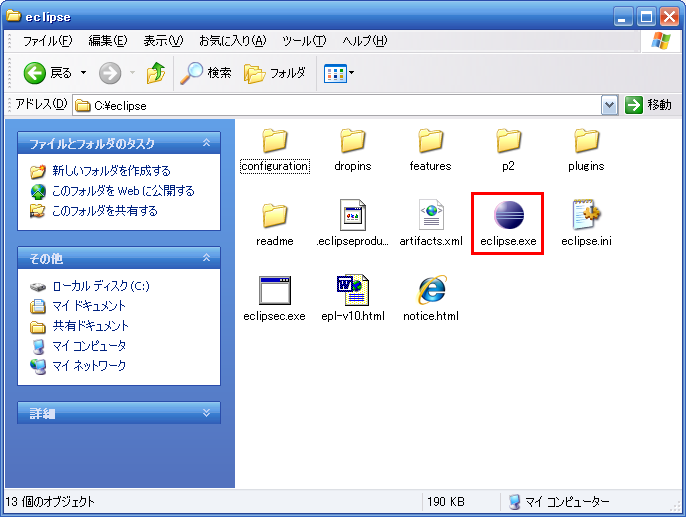

準備ができたらeclipse.exeを起動しましょう


起動時に作業フォルダの場所を聞かれますので、
自分の管理しやすい場所を選択します(貧PGはc:\直下にeclipse-Workを作って設定しました)
日本語や半角スペースとかのない場所を用意していただくとEclipseが喜びますъ( ゜ー^)

毎回起動時に聞かれるので、特に問題がないようであれば
「Use this・・・」にチェックを付けてしまってもいいと思います


起動したら、Helpの中にある、「Install new Software」を選びます
あ、英語だ・・・って思って諦めてしまいそうですが、
ここでは画像つきで自分の覚書も兼ねて載せていますのでご安心を
ちゃんと最後には日本語化しますから、はい。


すると画面のような状態になると思うので、
Work withに「https://dl-ssl.google.com/android/eclipse/」を入力してエンター。


少し待つとAndroidの開発環境一覧が出ますので、
チェックを付けて「Next」へ進みます。
万一一覧がでない場合はhttpsとなっているところを、httpに変えると出るかもしれません。


一覧が表示されるので、そのまま「Next」で進みます


ライセンスに同意しますか?って聞かれます。
同意しないことには先に進めないので、ざっと目を通して
I accept~にチェックを付けて「Finish」です。


で、インストールが始まるのです。


何故か途中でSecurityWarningなんていう物々しいダイアログが出てきますが(自分だけかな?)
問題ないのでOKで突き進みます


インストールが終わると、Eclipseの再起動を求められますので、
Restart Nowでさっさと再起動します(PCが再起動するわけじゃないのでご安心ください)


再起動したら、Windowメニューにある「Performances」を開きます


AndroidSDKの存在する場所を選びます。
シャープ製Androidスマートフォンのスクリーンショット、今頃試す
でSDKを入れている場合、確かc:\androidの感じの位置にあるはずですので
そのへんは適切に調整をお願い申し上げる。


次はWindowメニュー内にある
「Android SDK and AVD Manager」というのをクリックします。
アイコンにドロイド君がちらっと覗いています。チラリズムです。


EclipseにインストールするSDK関連一覧が表示されますので、
必要なものにチェックを入れていきます。
まあ、全部チェックつけても何ら問題ないですが、
Android1.5のSDKとかもう使わないような気も・・・(1.6はIS01君のために必須ですよ!)

チェックできたらInstall Selectedでインストール開始です


インストールが始まる!と思いきや。
新規追加分のライセンス同意を求められます( ̄▽ ̄;)
面倒なのでAccept Allで全て承認してしまいましょう!


では、インストールできるまでしばしご歓談を。
ぶっちゃけ時間がかかるので、暇なようであればCMをどうぞ


さて、インストール終わりましたでしょうか?


完了のメッセージが出たらOKで閉じちゃいましょう


こいつもCloseで閉じてしまい、一旦Eclipseを再起動したら完了です。
やはり設定変更後の再起動は言われなくても基本です(^_^)v


いやー、随分見た目が変わりました。
お次はAndroidエミュレーターの設定をシておきましょう。
実機動作前にエミュレータで動作確認は基本ですから
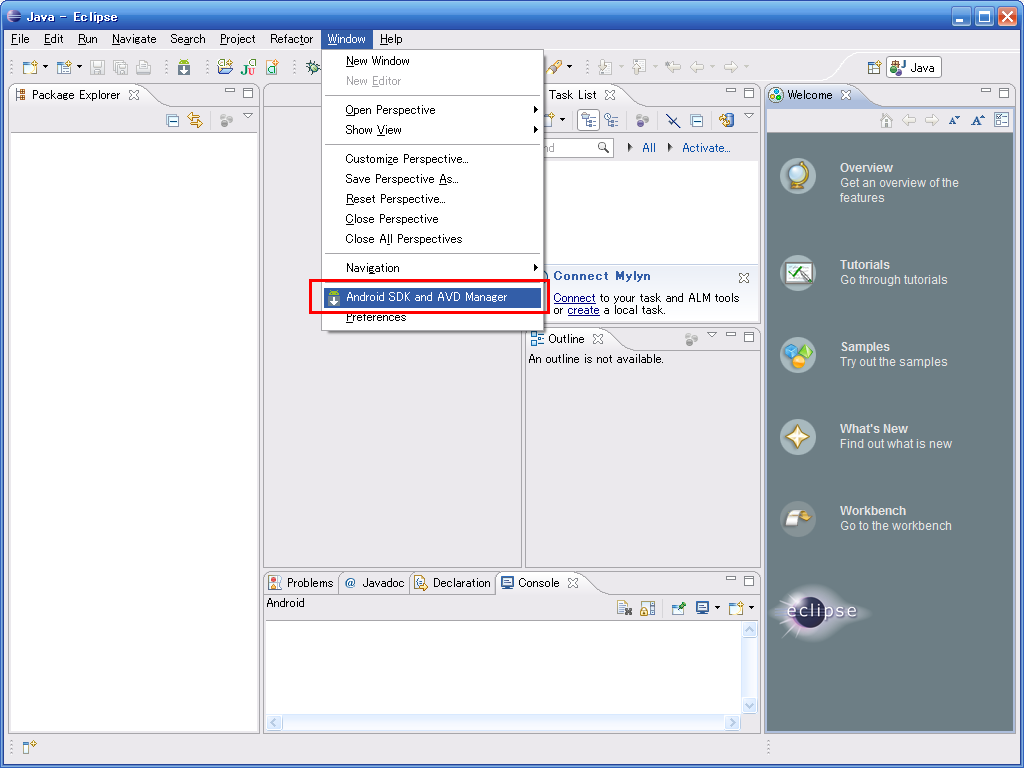

再びWindowのなかのチラリズムドロイド君を選びます。


なぜかすでに2.2の仮想デバイスが出来上がっていましたが、
たぶんIS03の設定した際に出来たんじゃないかな?と思っとります。

空っぽであれば、Newを選んで新規に端末を作成します。
まずは自分の持っているAndroid端末に合わせたものを作るといいでしょう


IS03ユーザの貧PGは上の画像のような設定にしてみました。
画面サイズは別サイトの解像度一覧でも参照してください。
あとからいつでも変更できるので、そんなに難しく考える必要はないですが

そして、新規作成や設定確認が終わったら、
いっこ前の画像にある「Start」をクリックします


確認画面が出ますので、Launchをクリックして起動します。
瞬時に立ち上がるわけではないので、少々お待ち下さい。
Javaの起動にワンテンポ必要なものですから


こんな感じの画面が起動すれば仮想デバイスの設定は完了です。
お疲れ様でした。( ̄ー ̄)ノ▽”フリフリ


・・・あ、日本語化を忘れていました(;´▽`A``

日本語化にはまず、こちらにアクセス願います
MergeDocProject Pleiades


これを書いている時点での最新版は1.3.4ですが、
ここは安定板をインストールする方向で説明しておきます。

今更ぶっちゃけますが、上記サイトで配布しているAll in Oneパッケージの場合
既に日本語化されていたりなんかしちゃったり・・・
いや、まあ、うん。

さて、ダウンロードできましたでしょうか?


とりあえず解凍してみましょう


5つ、アイコンが並んでおります。
readmeは読んで字のごとく、説明書が入っていますので、
とりあえず目を通していただけるとありがたいですが、
殆どの人が読まないということはわかりきっていることなのでざっくり手順説明します。
(なお、貧PGは銀行や保険とかの規約もきっちり読んだりするお馬鹿です)

さて、出来上がったファイルを全て選択し、
c:\eclipseにコピーしてしまいます。(別の場所に作ったのならその場所に)

あ、必ずEclipseは終了しておいてください。
じゃないとぶっ壊れる可能性があります


コピーの際、上書きする?と聞かれるので、
問答無用で上書きしてしまいます。


コピーが終わりましたら、まずは「eclipse.ini」というファイルを開きます。
メモ帳とかで開いてもらえればOKです。


開きましたら、一番下の行に
-javaagent:plugins/jp.sourceforge.mergedoc.pleiades/pleiades.jar
と入力して保存します。
日本語化のプラグインを使用するようにする設定値です


早速日本語で起動したいところですが、
ちょっと待ったそこのあなた!
必ず「eclipse.exe -clean.cmd」というファイルをダブルクリックして実行してください
こうしないと日本語化がうまくいきません


はい、見事日本語化が完了でございます。
次からは普通にeclipse.exeの方を実行してもらえれば無問題ですので。はい(^_^)v

では、今回はこの辺でお開きにいたしましょう。
一休みしたらHallo Android World!のアプリの作り方も
大量の画像セットでお届けしたいと思います。

では!

2011年8月27日

小学生がいやいや作る工作を会社員が仕方なく作るとどうなるかの実証

今回のブログは夏休みの工作を30分くらいの短時間で仕上げるという
そこだけ聞くとすごく聞こえるが実際は大したことをやっていないという内容です。
そこんとこ注意で、( ̄▽ ̄)V


さて、世の中は夏休みも終わりに近づき
忙しそうにする東急ハンズやロフトのスタッフの姿をよく見かけます(視点が変)

毎年この時期はなぜもっと早く宿題を片付けなかったのかと責める親と
いかにして楽に宿題を終わらせようとする子供との狂喜乱舞の戦闘が以下略

で、年中「納期」という夏休みの宿題よりも厄介なモノに追われている貧PGですが
金曜日の帰りに一通のメールが届きました。
「どうせまたスパマーなんだろうなぁ~」と送信者を見ると

現在小学生の子供を抱える幸せいっぱいの友人から。
そして中身が
「おつ。スマンが緊急事態が発生した。気付き次第連絡を頂きたい。ようそろ」
(原文ママ)

すわ何事かと、事故か?病気にでもなったのか?
と心配して改札の前で「もしもしぼくドラえもん」

友「おう、久しぶりだ。スマンが至急助けてほしいことがあるんだ」
貧「どうしたよ?なんかあったのか?」
友「そうだ、、、子供の宿題が終わらないんだ!」
ブツッ。プープー

よし。電車乗るか

と改札を抜けると折り返しのお電話。
友「なぜ切る!?」
貧「己の可愛い子のピンチならば父親らしく立ち向かわんかい!」
友「そりゃそうしたいのはやまやまだが。どうしても工作が上手くいかないんだよ」
貧「工作?そんなのハンズでキット買って作ればいいんじゃないのか?」
友「いや、それじゃダメでさ」
貧「ならばAmazonで本を探してやろう。お急ぎ便で頼めばすぐ届くぞ?」
ほらこんなのはどうだ?


友「いや、それがな。課題として段ボール箱とお家にあるものだけで作りましょうっていう・・・」

・・・なんつー先回りされた課題だよ。学研の工作キットとかも使わせない気か!
やるな、最近の小学校は・・・

貧「で、一体どうしろと?」
友「作ってくれ」
貧「断る!ヾ(≧Д≦)ノ))」
友「即答かよ!」
貧「お前の家まで何時間かかると思ってるんだ。」
友「じゃあネタをくれ。工作はこっちで何とかする」
貧「何とかするって、本人が作らなきゃダメだろうが・・・」
以下略

で。報酬として怪しい取引交渉が終わったので早速なんか作れそうなものがないか考えてみよう
はい、ここまでが前振りです。
ダメ会議がなかなか本題に入らないのと同じで前振りが長いのが当ブログの特徴です、( ̄▽ ̄)V

さて
○前提条件
・作るのは小学校低学年。
・使っていいいものはメイン素材として段ボール。
・あとは普通に家の中にあるものを使用すること。
・作って終わりじゃなく、その後も活用できるものだとなおいいでしょう

・・・4つ目の条件以外と厳しくない?

現役時代は確かこんな本の中に載ってるのそのまま作って
展示が終わった帰り道に友達と遊んで破損してゴミ箱行きだったような・・・

ま、仕方ない。報酬のためにがんばりますか(⌒^⌒)b
現在のモチベーション(報酬>友情)

で、電話を終えて自宅に付いたのは金曜ロードショーも終わる頃
さてさてなんかいいアイデア浮かぶかなぁ~と


・・・翌日チュンチュン

やべ、浮かんでない。
なんでページ閲覧履歴に電子工作サイトばかり並んでるんだよ!おれ!

うむ。材料集めるから土曜の昼くらいにはネタをくれと言われていたな・・・

よし。いつものごとく行き当たりばったり戦法で突き進んでみよう。
なぁ~に。案ずるより産むが易し。会議するよりさっさとプロトタイプがモットーだ


はい。材料はこちら!

Amazonで本とか買うと入れられてくる段ボール箱(BX1110など)
その内部に収まる四角いダンボール(なければ適当に切り出してください)
あとはクリアファイル(なければ古い下敷きでもいいと思う)
それと割り箸かな。竹ひごとかでもいいですが、真っ直ぐな細めの棒


使う工具はこちら、
はさみ、セロハンテープ、ホットボンド、カッターナイフ、カッターマット
ホットボンドなんて一般家庭にあるか!
っていう場合は木工用ボンドで構いませんですたい。逆に貧PG家に木工用ボンドがないのだ

ひとまずこれくらいでいいです。
実際にはタコ糸とか直径1~2mm位の丸い木材も欲しかったですな
プロトタイプは違う物品で代用していますが、ま、そこがプロトタイプたる所以ってことでd(゜ー゜*)


では作りましょう。
まずは内部に収まる四角いダンボールに線を引きます。
ダンボールの波に沿って引くと切り込みを入れやすいですよ!
あと、絶対下に貫通させないようにしてください。切れ目を入れるだけです

クリアファイルには1cmくらいの幅で線を引き、それに沿って切ってしまいましょう
下敷きでやる場合は硬いので気を付けてくださいな


で、ダンボールに入れた切り込みに切ったクリアファイルを差し込みます。
なるべく直角になるように差し込んで、ぐらつくようであればテープで補強してください


割り箸(or竹ひご)を3cmくらいに切って、
差し込んだクリアファイルの外側に接着します
(今考えれば爪楊枝でもよかったな。これ)


そしてこの割り箸ですが、
片方は下から1.8cmの位置、もう片方は2.8cmの位置に印をつけておいてください
ま、だいたいでいいんですけど


で、両サイドの割り箸がしっかり接着されたら、
画像のように糸をマークした位置にくっつけます
(部屋にタコ糸がなかったので紙で作ってますが、タコ糸or針金を使ってください)

なんとなく大体これで何が出来上がるのか予想ついてきたんじゃないでしょうか?
こっから先は手抜きさが炸裂していきますので
もう独自技術で開発を継続できる場合はどうぞ、ご自由に ̄ー ̄)ノミ


はい、余ったダンボールでこんなような三角形のパーツを用意してください
角度は、、、三角定規くらいでいいんじゃないですかね?
30/60/90のタイプの


で、こんな感じに角度をつけてAmazonダンボールにくっつけます。
割り箸がある方を手前に、30~45度程度傾けてくっつける必要があります
画像はくっつける前のやつなので角度が浅いですが、
もっと右側は下に下げてくっつけたほうが後々楽ちんです。


さて、ではAmazonダンボールの外側に3cm程度の斜めのスリットを入れましょう
この角度はできるだけ内部にくっつけたパーツと同じ角度になるように入れて下さい
角度が浅いととっても残念な結果になります(現に失敗した跡が黒いテープとして・・・)


はい、ぶっちゃけて凄まじく雑な作りのコイン選別機能付き貯金ダンボールです

なお。日本のコインのサイズは以下のようになっております
硬貨サイズ(直径)一覧
1円:20mm
5円:22mm
10円:23.5mm
50円:21mm
100円:22.6mm
500円:26.5mm

理論としては、下側のクリアファイルが硬貨の下1/3程度を支え
上に張られた糸が下るに従って徐々に広がっていくため
下のダンボールから上の糸までの距離が自信の直径に達した硬貨は
支点を失って隙間を通りぬけ、下に落下する。
っていうことです。

画像を見るとなぜか青い線に変わっていますが、
紙だとしなってしまってうまくいかない&タコ糸が部屋にない
という理由です。

さらに数えるとコインの数と枠の数があっていませんが、
100円玉がお財布になかったのでテストできなかった
↓
綺麗な直線の糸であればダンボールと糸までの高さを求めれば計算できる
↓
急遽用意した針金はうねうねのぐねぐね
↓
どうせネタさえ渡せば友人の子は器用だからうまく作ってくれるだろう
↓
以上

なんていう自分勝手なシンキングが行われたわけです

で、結局このネタを友人に簡易設計図付きで送信したところ
1時間後には完成品の写真が送られてきました
(子供の顔が写り込んでいたのでご想像にお任せします)

ぶっちゃけプロトタイプの数倍綺麗な作品となっておりました。
タコ糸や針金でなく滑りの良い釣り糸使ってたり、
クリアファイルの代わりにプラ板使ってたり、
コインのたまり具合がわかるように蓋にもスリットが入ってたり
なにより外側がカラフルに彩色されておりました☆彡

というか。どの場所にコインが入ったか分かるカラクリなんてよく閃いたな
3回に1回はカラクリが動作しないみたいだが、失敗から学ぶことは大事だよ、若者(⌒^⌒)b

0から1を生むことは誰にもできないですけど
2つの1を集めて3以上のモノにするのは、
失敗さえ恐れなければ誰だってできるもんだとこどもの工作から学んだ貧PGであったとさ。

めでたしめでたし。


ちなみに貧PGがこの夏休みの工作にかけた時間は30分
そして設計図を完成品から立ち上げるのに30分
このブログを更新するのに1時間・・・

そして部屋にはもう使うこともないであろうプロトタイプの貯金ダンボールだけが残ったとさ
ダンボール貯金箱に入れるコインもないってのは別の意味で寂しいですが・・・(ノ_・、)


外見は他のAmazonダンボールと区別がほぼつかない。工夫のなさ全開っすな!

みんな!夏休みの工作はオリジナリティあふれるものをつくろうな!